Biblioteca
La Biblioteca es el repositorio central de facturas, gastos y archivos asociados al expediente aduanal. Aquí cargas documentos, los clasificas, los organizas en carpetas y los preparas para digitalización (COVE / MVE).
Tip: Antes de operar la Biblioteca, asegúrate de tener seleccionado el Equipo correcto. Cada documento queda asociado al equipo activo al momento de la carga.
1. Subir un gasto
Flujo de carga individual para registrar un gasto operativo (fletes, maniobras, almacenajes, etc.).
Pasos:
- Entra a la Biblioteca y selecciona el Equipo correspondiente.
- Haz clic en el botón "Agregar un gasto".
- Elige una de las dos rutas:
- Subir el archivo del gasto (PDF o XML) — habilita el procesamiento con IA.
- Rellenar formulario manualmente — captura los campos uno por uno.
- Selecciona el tipo de documento para VUCEM correspondiente al gasto.
- Pulsa "Autodetectar contenido" si subiste archivo. La IA llena los campos automáticamente.
- Revisa los campos amarillos (información faltante) y completa lo necesario.
- Haz clic en "Guardar".
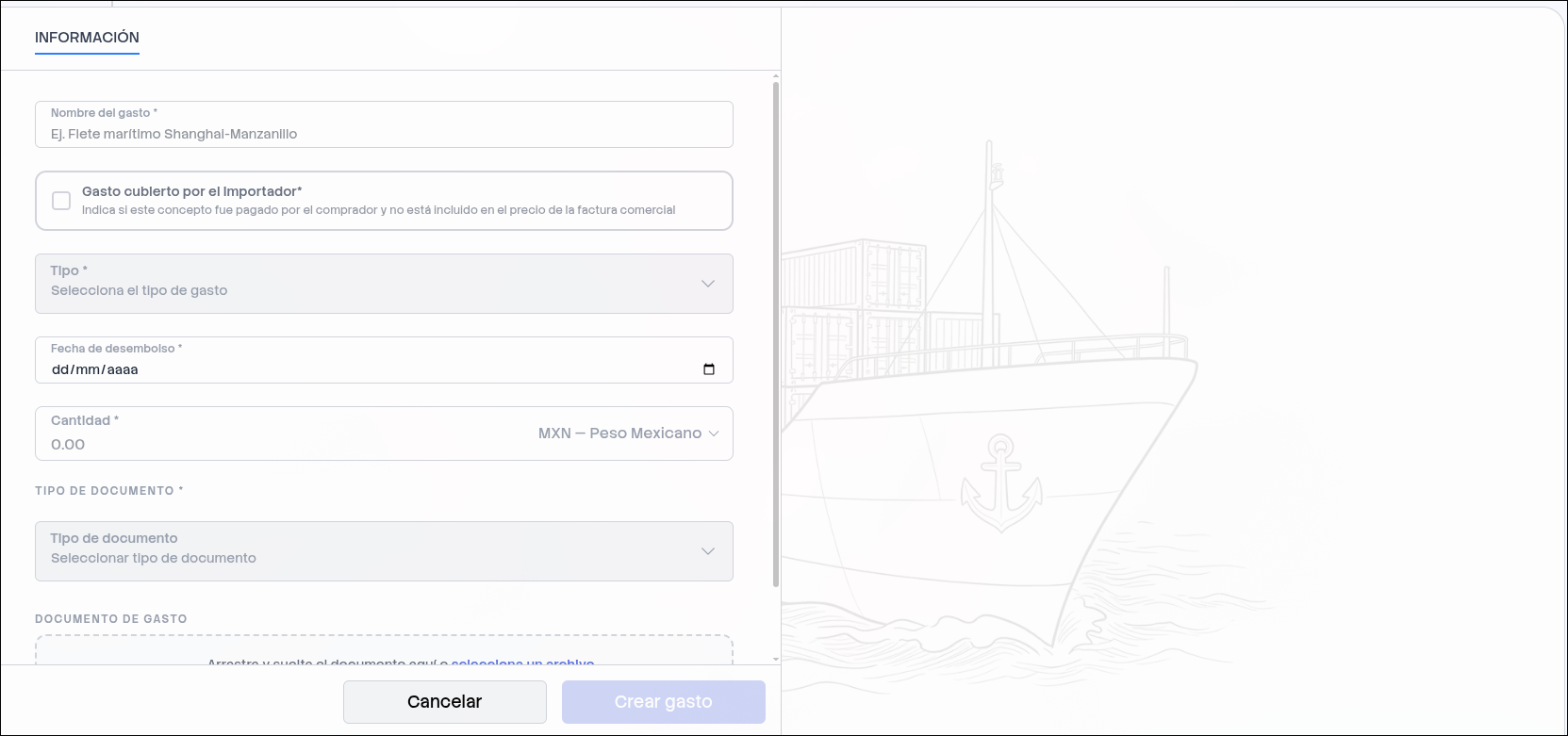
Nota: Si necesitas el detalle de cómo subir una factura, consulta el módulo de Getting Started. El flujo de gasto reutiliza la misma mecánica de carga, autodetección y revisión.
2. Subida masiva de documentos
Para procesar múltiples archivos a la vez (carga en lote). Ideal cuando recibes un paquete completo de facturas y gastos de una operación.
2.1 Carga
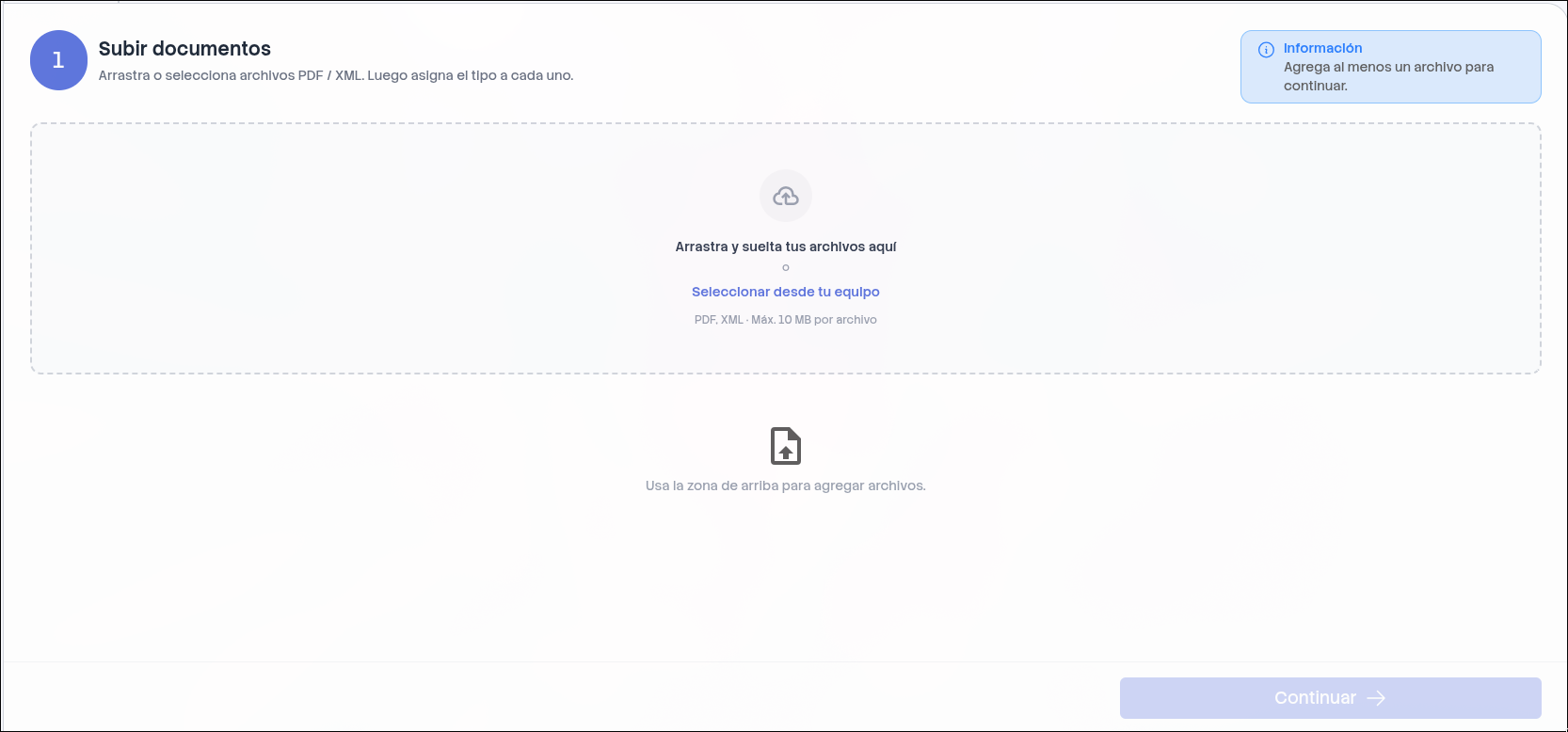
- Desde la Biblioteca, abre "Subida masiva".
- Arrastra los archivos a la zona de drag & drop o usa el selector de archivos para escogerlos manualmente.
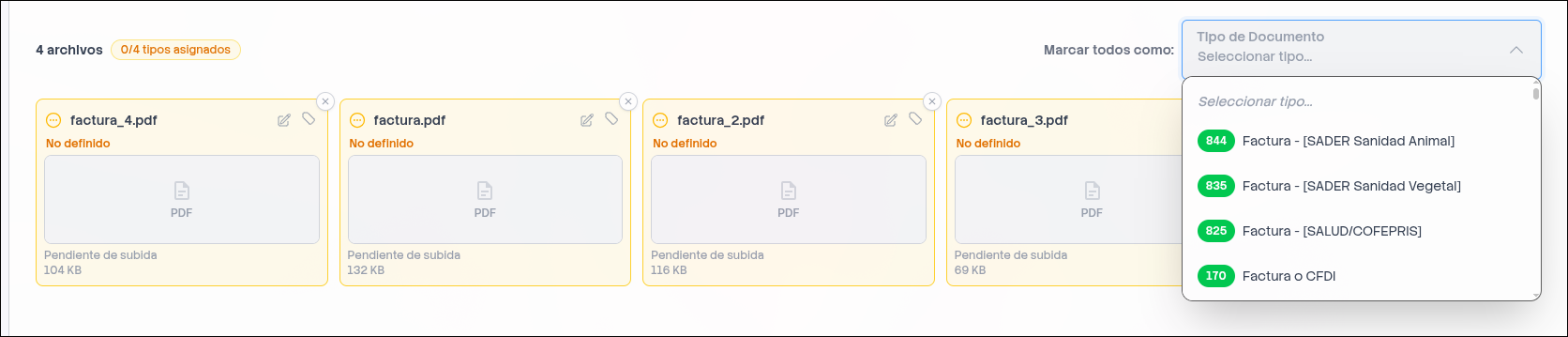
- La plataforma lista todos los archivos cargados con un selector de tipo de documento por fila.
2.2 Clasificación
- Usa el selector global de tipo de documento en la parte superior para aplicar la misma clasificación a todo el lote (ej. "Factura comercial").
- Si algún archivo es de otro tipo (gasto, lista de empaque, etc.), modifica su clasificación de forma individual desde su fila antes de procesar.
- Verifica que cada archivo tenga la clasificación correcta.
2.3 Procesamiento
- Pulsa "Continuar". La plataforma encola los archivos y ejecuta autodetección por IA.
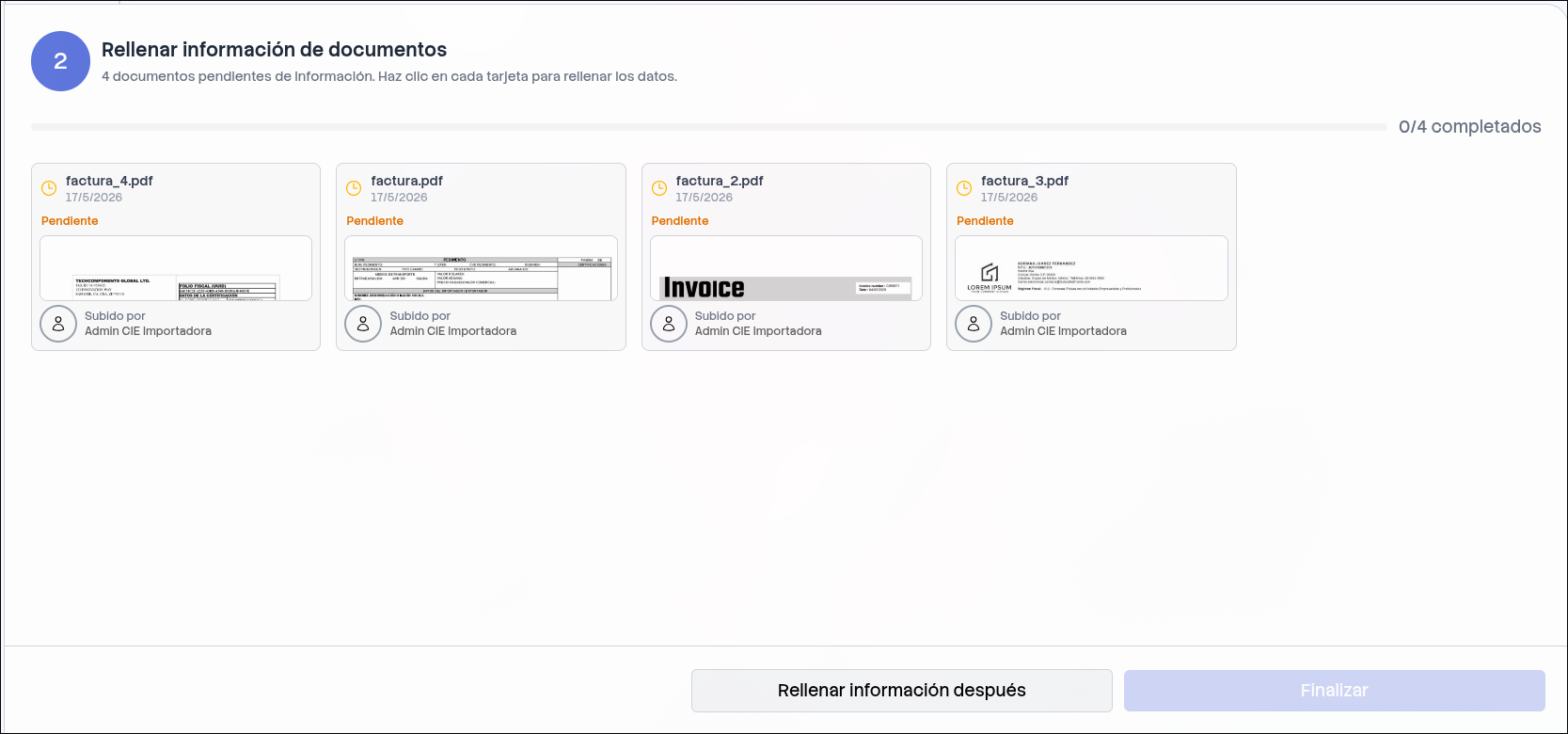
- Al terminar la extracción, puedes:
- Rellenar la información ahora: revisa campo a campo cada documento del lote.
- Posponerlo: dejar los registros pendientes y volver más tarde desde la Biblioteca.
2.4 Finalización
Haz clic en "Finalizar" para cerrar el flujo de subida masiva. El proceso termina aunque queden datos pendientes por rellenar — los registros incompletos permanecen en la Biblioteca con su estado correspondiente y pueden completarse después.
Tip: Para auditorías y revisiones fiscales, completa los campos lo antes posible. Un registro sin datos críticos no podrá digitalizarse ni transmitirse a VUCEM.
3. Gestión de carpetas
Las carpetas organizan los documentos de un equipo en estructuras lógicas. Funcionan como directorios virtuales dentro de la Biblioteca.
Crear una carpeta:
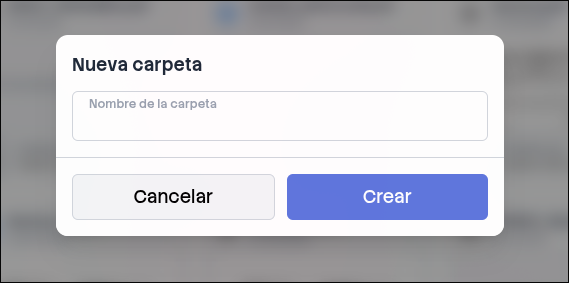
- Desde la Biblioteca, haz clic en "Nueva carpeta".
- Asigna un nombre descriptivo.
- Haz clic en "Guardar".
Mover y renombrar:
- Tanto carpetas como documentos pueden moverse entre directorios mediante drag & drop o el menú contextual.
- También pueden renombrarse en cualquier momento desde el mismo menú.
Tip de experto: Organiza tus carpetas por Meses (
2026-01,2026-02, ...) o por Procesos (Importación-MX-2026Q1,Exportación-USA-2026Q1). Esta convención facilita el control administrativo y, sobre todo, agiliza la localización de información cuando un Auditor o el SAT solicitan documentación para revisiones fiscales.
4. Versiones de documentos y digitalización
4.1 Versionamiento
Un mismo registro de factura o gasto puede tener múltiples PDFs asociados (correcciones del proveedor, reemisiones, anexos).
Subir una nueva versión:
- Entra al detalle del registro existente.
- Haz clic en "Subir nueva versión".
- Selecciona el nuevo PDF. Queda asociado al mismo registro como versión más reciente.
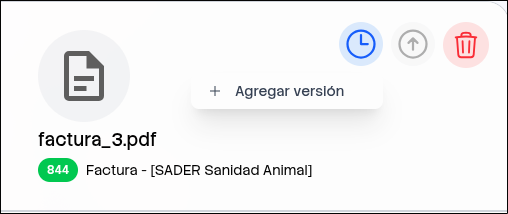
Regla de oro: La plataforma siempre toma la última versión subida como el archivo oficial para la digitalización (envío a VUCEM). Las versiones anteriores quedan guardadas en el historial del registro como referencia.
4.2 Integridad de datos
La información de facturas y gastos solo es editable antes de la digitalización.
Quien cierra el ciclo de digitalización es habitualmente el Administrador de Compañía o el Firmante (ver Roles y permisos). Antes de pulsar el botón final, revisa que toda la información sea correcta — después, no hay vuelta atrás desde esta vista.
5. Descargas y archivos
5.1 Registros sin PDF
Es posible crear un registro de factura o gasto sin un PDF asociado (capturando solo los datos del formulario). Útil cuando aún no recibes el archivo físico pero necesitas reservar el registro en el expediente.
5.2 Descarga de archivos
- La opción "Descargar"solo está habilitada para registros que cuenten con un archivo PDF vinculado.
- Si el registro fue creado manualmente sin PDF, el botón aparece deshabilitado hasta que subas un archivo al registro.
Tip: Para registros sin PDF, sube el archivo en cuanto lo recibas usando la opción de nueva versión (sección 4.1). Después, la descarga queda habilitada automáticamente.
Próximos pasos
- COVEs: aprende a generar y digitalizar COVEs a partir de tus facturas. Consulta la guía de COVEs.
- Manifiesto de Valor: ensambla, valida y envía tu MVE a VUCEM en la guía de Manifiesto de Valor.
- Soporte: consulta la sección de Soporte si necesitas ayuda.