Requisitos previos
Ten a la mano la siguiente información antes de iniciar con el uso de la plataforma. Para cada requisito encontrarás instrucciones de cómo obtenerlo en caso de no tenerlo disponible.
Antes de empezar
El proceso de configuración inicial de MVE Comerbot requiere credenciales de dos sistemas externos: el SAT y la VUCEM. Reunir esta información antes de iniciar evita interrupciones durante la configuración.
Tip: Si gestionas varias empresas, repite este proceso para cada una. Cada compañía en la plataforma opera con su propio RFC, razón social y credenciales de acceso.
Referencia complementaria
01–03 · Datos de la empresa
Información básica de la empresa que realizará los trámites. Tenla a la mano al registrar una nueva compañía en la plataforma.
RFC de la empresa
Registro Federal de Contribuyentes de la empresa que realizará las operaciones. Debe corresponder a la persona moral o física que realiza el trámite de importación/exportación.
Razón Social
Nombre legal completo tal como aparece registrado en el SAT. Debe coincidir exactamente, incluyendo acentos, puntos y abreviaciones (ej: "S.A. DE C.V." no "SA de CV").
Nombre de la empresa
Nombre comercial o de uso frecuente de la empresa. Puede ser diferente a la razón social.
04 · Credenciales VUCEM Requerido
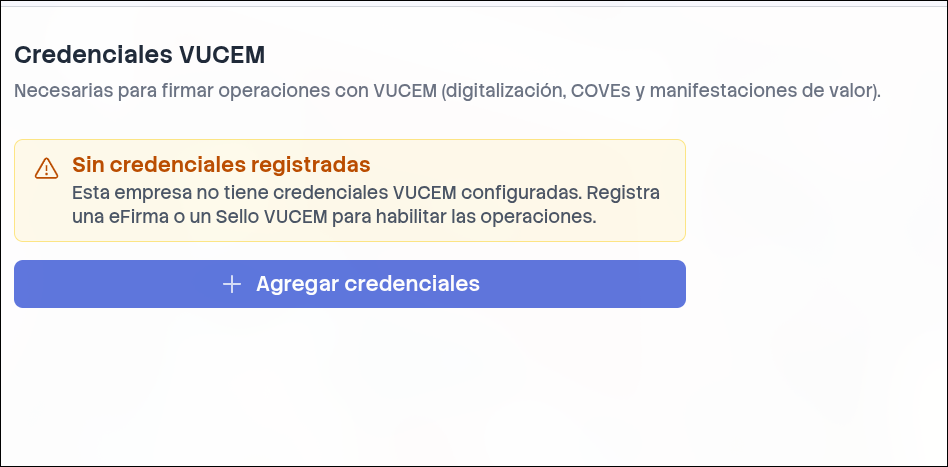
Para transmitir COVEs y Manifiestos de Valor a VUCEM, la plataforma requiere un certificado digital vinculado a la empresa. Accede a la pantalla de carga según tu rol:
- Administrador de compañía: ve a Configuración → da clic en Credenciales VUCEM.
- Administrador de organización: ve a Empresas → da clic en los tres puntos (⋮) de la empresa → selecciona Credenciales VUCEM en el menú desplegable.
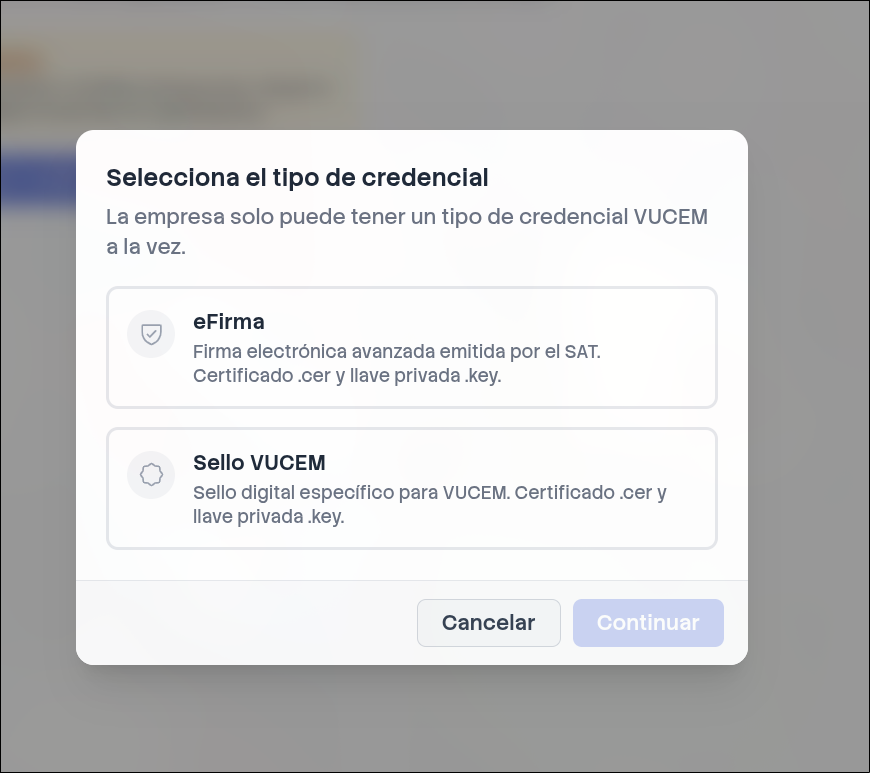
La plataforma admite dos tipos de credencial. Selecciona el que corresponda a tu caso:
El siguiente video muestra paso a paso cómo configurar las credenciales VUCEM dentro de Comerbot:
04a · FIEL / E-firma de la empresa
Archivos .cer y .key junto con su contraseña. Emitida por el SAT. Debe estar vigente y pertenecer a la empresa (no a persona física a título personal).
Cómo obtener o renovar la e.firma
- Agenda una cita en sat.gob.mx → Trámites → Citas.
- Presenta identificación oficial vigente, comprobante de domicilio fiscal y acta constitutiva (personas morales).
- El SAT entregará los archivos
.cery.key; guárdalos en un lugar seguro.
04b · Sello Digital VUCEM
Certificado digital emitido directamente por la VUCEM (archivos .cer y .key). Método alternativo a la FIEL/e.firma para autenticar y transmitir trámites sin depender del certificado del SAT.
El siguiente video explica el proceso paso a paso para generar el Sello Digital VUCEM requerido por Comerbot:
05 · Contraseña de acceso al portal del SAT
Clave que el usuario utiliza para ingresar al portal del SAT (sat.gob.mx). También conocida como "Contraseña SAT" o anteriormente como "CIEC".
Si olvidaste tu contraseña del SAT
- Ingresa a sat.gob.mx y da clic en "¿Olvidé mi contraseña?".
- Autentícate con tu e.firma vigente para restablecerla en línea.
- Si no cuentas con e.firma vigente, agenda cita en el SAT para recuperarla presencialmente.
06 · Clave de Servicios Web de la VUCEM Clave crítica
Contraseña especial proporcionada por la VUCEM para autenticar el envío automatizado de trámites. Es distinta a la contraseña de acceso al portal. Se genera y envía por correo al registrarse por primera vez, o al cambiar la contraseña del portal VUCEM.
Cómo recuperar la Clave de Servicios Web si no la tienes
- Entra a ventanillaunica.gob.mx → selecciona "Sin FIEL" → da clic en "¿Olvidó su contraseña?".
- Según tu tipo de persona:
- Persona física: Nacionalidad Mexicana → RFC → ingresa RFC, Nombre, Apellido Paterno y Materno → clic en Recuperar.
- Persona moral: Nacionalidad Mexicana → RFC → ingresa RFC y Razón Social exacta (tal como aparece en SAT) → clic en Recuperar.
- El sistema enviará una nueva contraseña al correo registrado en VUCEM.
- Ingresa al portal con tu FIEL (e.firma) → menú Usuarios → Administración de usuarios → Datos Generales → Cambiar contraseña.
- Ingresa la contraseña recibida por correo y establece una nueva (mayúsculas, minúsculas y símbolos, ej:
Contr@53na2024).- Al confirmar, el sistema enviará por correo la nueva contraseña y la Clave de Servicios Web que necesitas para la aplicación.
07–09 · Documentos para el MVE
Archivos necesarios para generar la Manifestación de Valor Electrónica. Debes tenerlos disponibles en formato digital (PDF o XML) para cargarlos en la Biblioteca de la plataforma.
Facturas requeridas para el MVE
Facturas comerciales necesarias para generar la Manifestación de Valor Electrónica. Deben corresponder a las mercancías del movimiento a declarar.
Gastos requeridos para el MVE
Comprobantes de gastos relacionados con el movimiento: fletes, seguros, embalaje, cargos adicionales y demás conceptos que forman parte del valor en aduana de la mercancía.
Documentos complementarios
Comprobantes adicionales del movimiento de MVE. Incluye cualquier documento de soporte que sustente el valor declarado o los gastos asociados.
Próximos pasos
- Getting Started: con todo lo anterior en mano, configura tu cuenta y sube tu primera factura en la guía de Getting Started.
- Overview: conoce la jerarquía de roles y el flujo completo en el Overview del módulo.
- Soporte: si tienes problemas para obtener algún requisito, escríbenos desde la sección de Soporte.