COVEs
El COVE (Comprobante de Valor Electrónico) es el documento digital que ampara el valor declarado de la mercancía ante la autoridad aduanera. En MVE Comerbot el COVE se arma a partir de las facturas digitalizadas de la Biblioteca y se transmite a VUCEM para su validación.
Tip: Antes de operar COVEs, ten lista la Biblioteca del equipo con las facturas correspondientes ya digitalizadas. Consulta la guía de Biblioteca si aún no las has cargado.
1. Estados de la COVE
Cada COVE recorre un ciclo de vida de 4 estados. El estado determina qué acciones están permitidas sobre el documento.
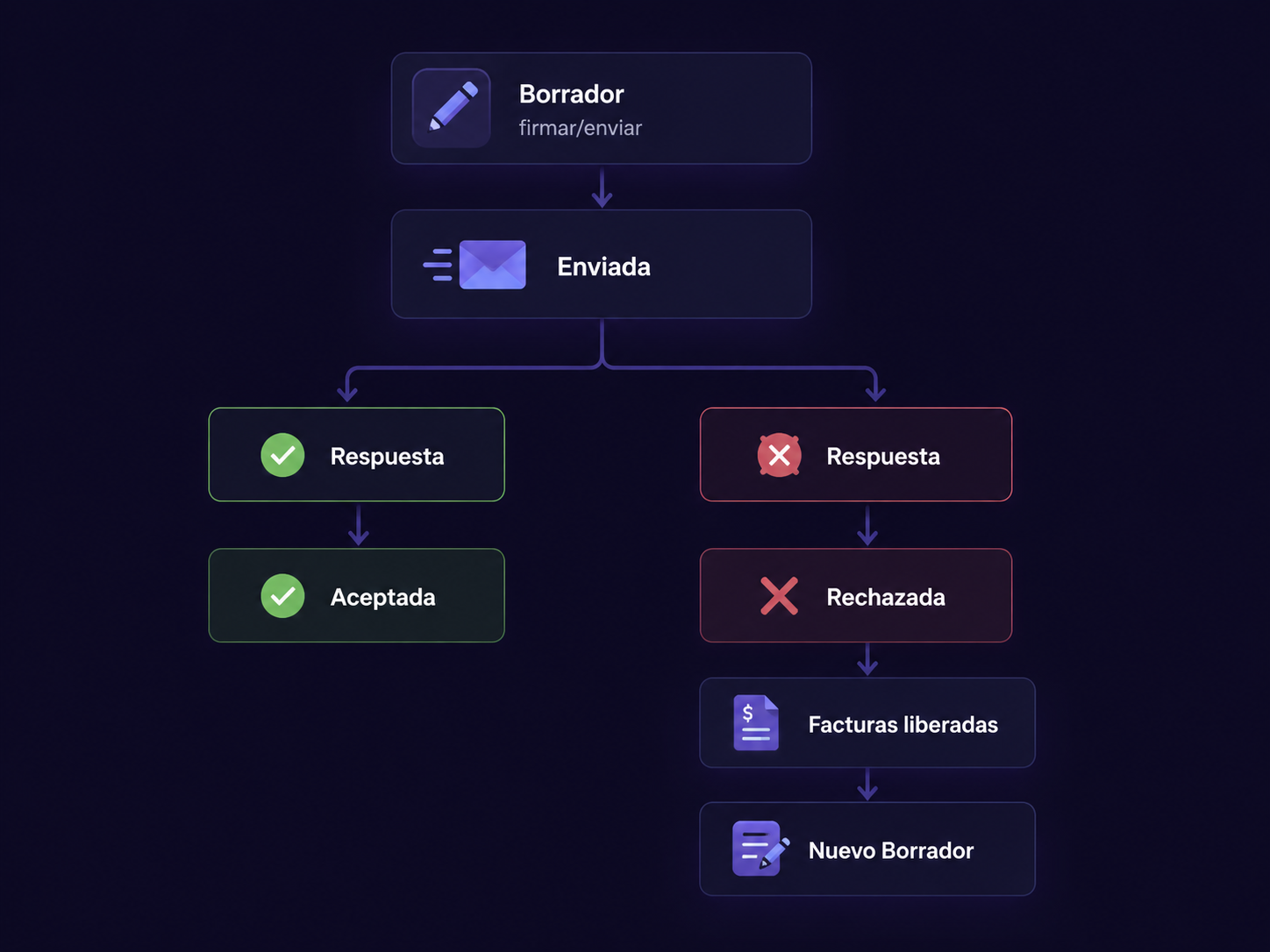
1.1 Borrador
Estado inicial y editable de toda COVE recién creada.
- Toda la información del documento es modificable.
- Las facturas asociadas pueden agregarse, removerse o sustituirse libremente.
- Es la última oportunidad de corrección antes del envío oficial a VUCEM.
1.2 Enviada
La COVE ha sido firmada y transmitida a VUCEM. Permanece en este estado mientras espera la respuesta oficial de la ventanilla única.
- La edición queda bloqueada.
- Las facturas asociadas quedan comprometidas con este documento.
- El cambio al siguiente estado es automático al recibir respuesta de VUCEM.
1.3 Aceptada
VUCEM validó correctamente el documento.
- La COVE queda habilitada para ser referenciada en la generación de un Manifiesto de Valor. Consulta la guía de Manifiesto de Valor.
- Información y facturas asociadas quedan selladas como parte del expediente oficial.
1.4 Rechazada
VUCEM detectó errores en el envío (datos inconsistentes, RFC inválido, valores fuera de rango, etc.).
- La COVE queda marcada como inválida y no puede modificarse.
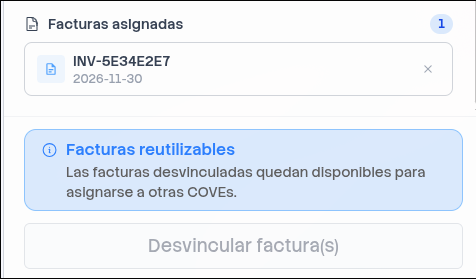
- Regla de reutilización: Las facturas asociadas a la COVE rechazada pueden ser liberadas manualmente por el usuario para armar una nueva COVE corregida. No hay que recargar las facturas a la Biblioteca.
2. Métodos de creación
Hay dos formas de dar de alta una COVE en MVE Comerbot.
2.1 Creación nativa
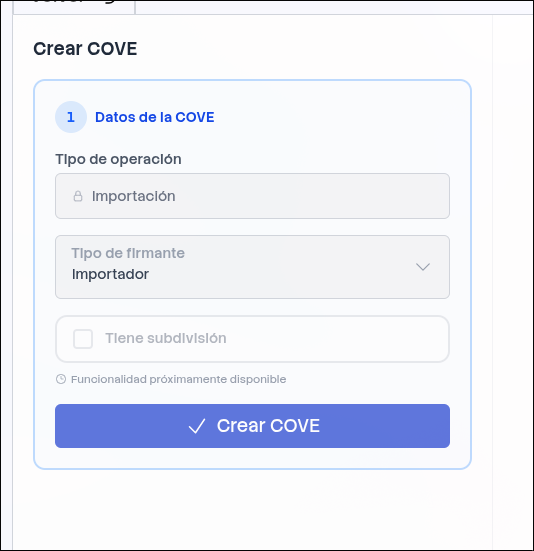
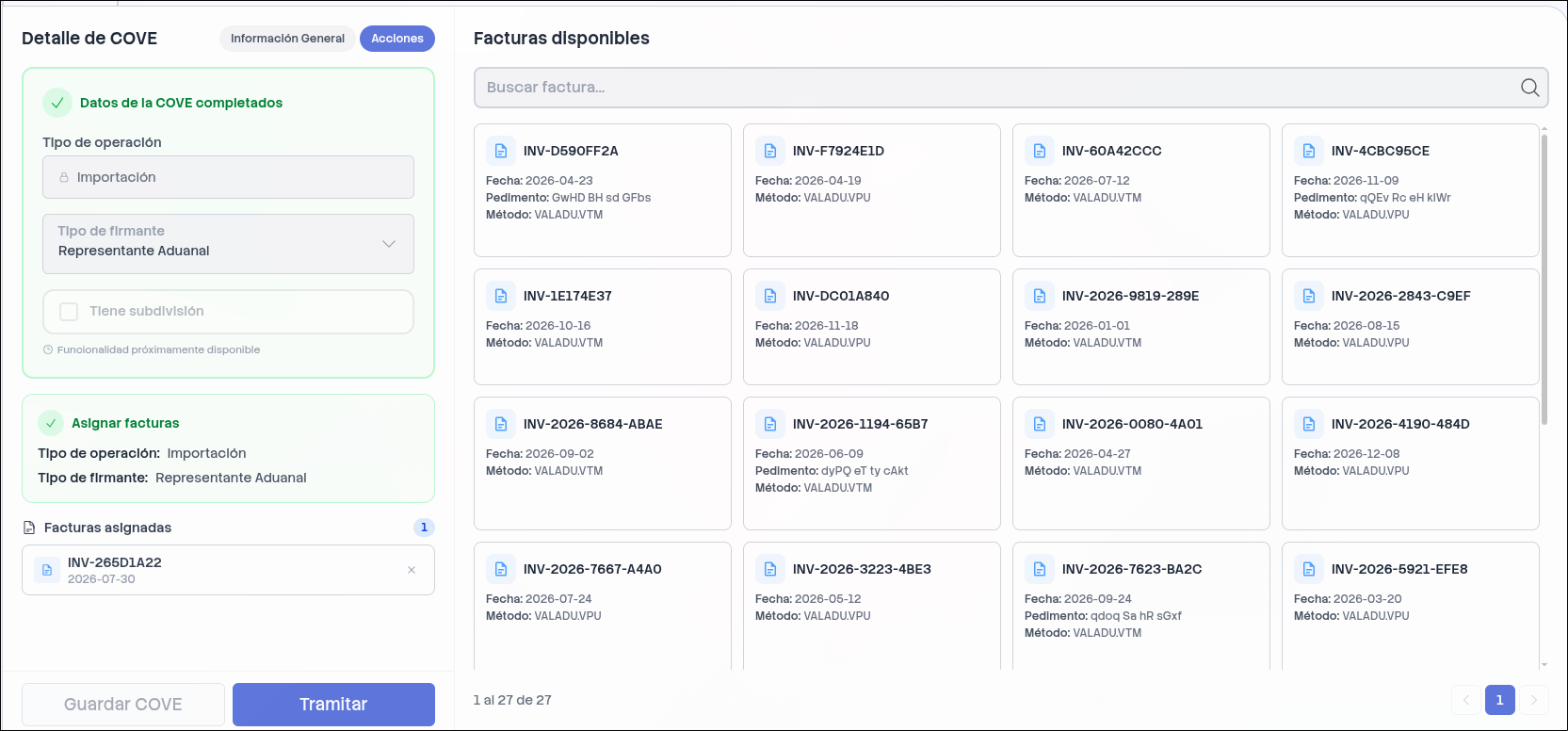
Armar el COVE directamente desde la plataforma asociando facturas digitalizadas existentes.
Pasos:
- Entra al módulo de COVEs y selecciona el Equipo correspondiente.
- Haz clic en "Nueva COVE".
- Asocia las facturas digitalizadas desde la Biblioteca que corresponden a este COVE.
- Completa los campos requeridos del formulario.
- Guarda como Borrador y revisa antes de firmar.
2.2 Importación por e-clave
Trae información de un COVE emitido fuera de la plataforma ingresando su e-clave.
Pasos:
- En la pantalla principal del módulo de COVEs, ubica el botón de importación.
- Ingresa la e-clave del COVE externo.
- La plataforma trae la información asociada y la registra en el módulo.
Tip para Firmantes: El botón de importación por e-clave vive en la vista principal del módulo de COVEs, no dentro del detalle de un documento. Si tu rol es Firmante, ten claro este punto de entrada — eres uno de los roles con permisos para ejecutar esta acción (ver Roles y permisos).
3. Reglas de operación
3.1 Edición
La modificación de campos y la asociación / desasociación de facturas solo está permitida mientras la COVE permanezca en estado Borrador. Una vez Enviada, el documento queda bloqueado en todos sus campos.
3.2 Trazabilidad
El cambio de estado desde Enviada hacia Aceptada o Rechazada es automático. Lo dispara la respuesta de VUCEM al envío, sin acción manual del usuario. La plataforma deja registro del momento del envío y del momento de la respuesta para fines de auditoría.
3.3 Reutilización tras rechazo
Si una COVE termina Rechazada:
- El usuario debe liberar manualmente las facturas asociadas desde el detalle de la COVE rechazada.
- Una vez liberadas, pueden reutilizarse de inmediato para armar una nueva COVE corregida desde la Biblioteca.
- No es necesario re-digitalizar ni re-cargar las facturas.
Próximos pasos
- Manifiesto de Valor: una vez que tengas COVEs en estado
Aceptada, ensambla y envía tu MVE a VUCEM. Consulta la guía de Manifiesto de Valor. - Biblioteca: revisa cómo organizar, versionar y digitalizar las facturas que alimentan tus COVEs en la guía de Biblioteca.
- Soporte: si una COVE queda atorada en estado
Enviadao recibes rechazos inesperados, escríbenos desde la sección de Soporte.