Getting Started
Bienvenido a MVE Comerbot, la plataforma para gestionar tu Manifiesto de Valor Electrónico de extremo a extremo. Esta guía te lleva desde la configuración inicial de tu cuenta hasta la primera factura procesada con IA.
Tip: Antes de comenzar, asegúrate de tener a la mano el RFC, razón social, FIEL/E-firma y Clave de Servicios Web de la VUCEM. Consulta la guía de Requisitos previos si te falta alguno.
1. Configuración inicial de la plataforma
Esta sección describe el proceso de preparación de tu entorno de trabajo. La jerarquía de la plataforma es Compañía → Equipos → Usuarios, y cada nivel se habilita según tu plan contratado.
1.1 Crear compañía Solo Plan Agencia
La Compañía agrupa todos tus equipos y usuarios. Si tienes el Plan A, B o C, omite este paso — tu cuenta ya opera como compañía única.
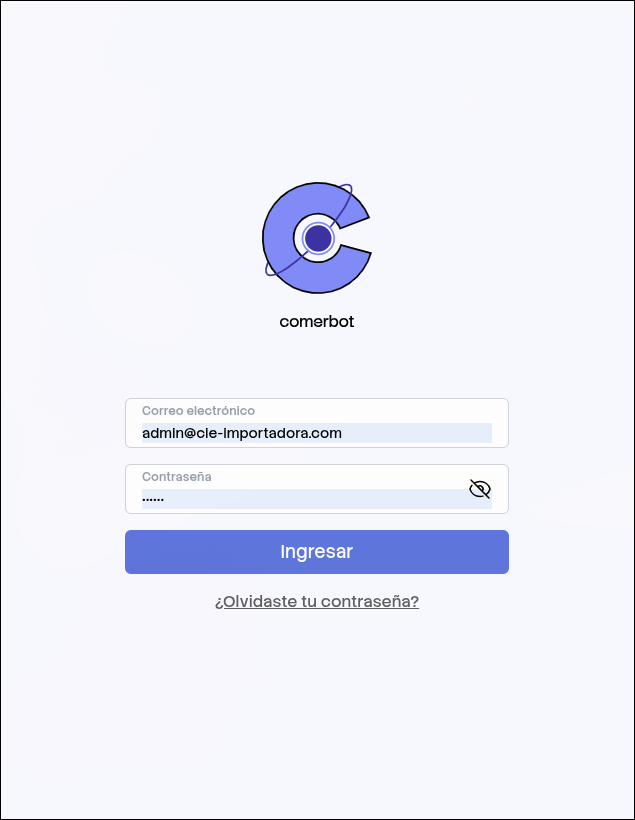
- Ve a Configuración → Compañías.
- Haz clic en "Crear compañía".
- Completa el formulario con los datos fiscales y de contacto.
- Haz clic en "Guardar".
1.2 Crear equipos
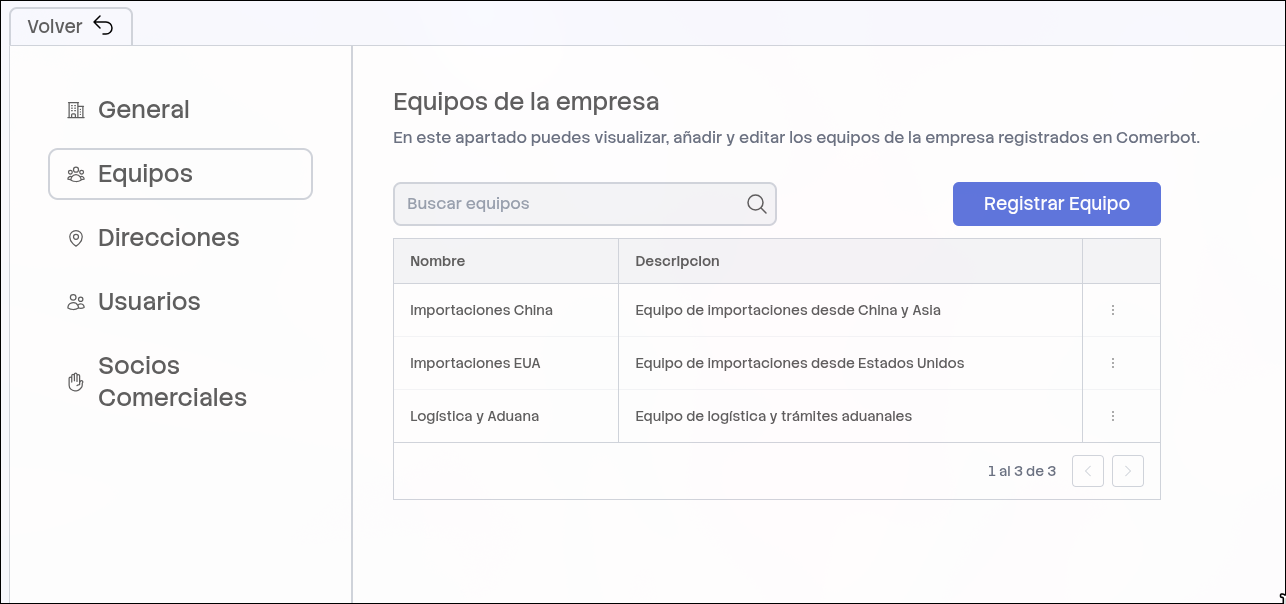
Los Equipos te permiten segmentar el trabajo por área, cliente o proyecto. Esta funcionalidad está disponible en todos los planes (Agencia, A, B y C).
Pasos:
- Desde el menú lateral, dirígete a Equipos.
- Haz clic en "Registrar equipo".
- Asigna un nombre y, opcionalmente, una descripción que ayude a identificar el propósito del equipo.
- Haz clic en "Guardar".
Tip: Usa nombres descriptivos como
Importaciones-Cliente-XoExportaciones-2026para encontrar fácilmente los equipos más adelante.
1.3 Crear usuarios
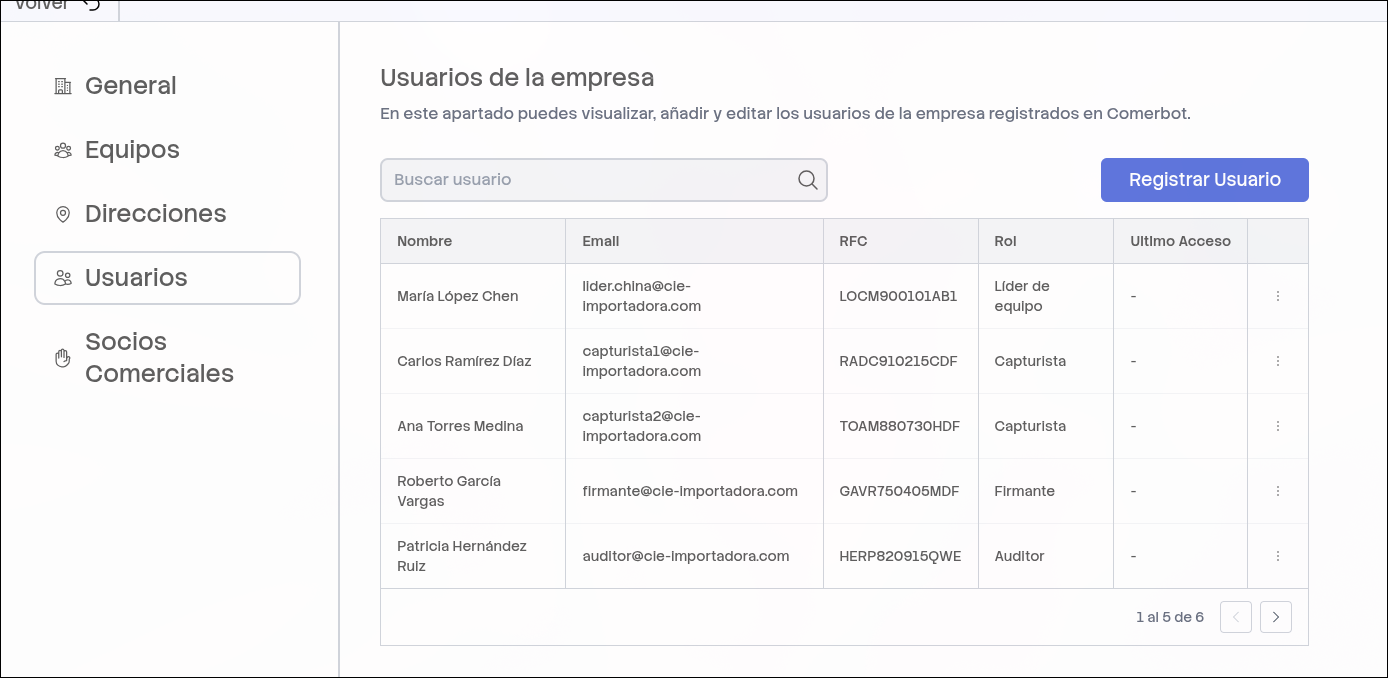
Los Usuarios son las personas que operan la plataforma. Cada usuario debe estar asociado a uno o más equipos para acceder a las facturas y manifiestos correspondientes. Disponible en todos los planes.
Pasos:
- Desde el menú lateral, dirígete a Usuarios.
- Haz clic en "Registrar usuario".
- Selecciona el rol que tendrá dentro de la plataforma. Los roles disponibles son Administrador de Compañía, Capturista, Firmante y Auditor.
- Rellena la información completa del usuario (nombre, correo electrónico, datos de contacto y asignación a uno o más Equipos).
- Haz clic en "Crear usuario" para finalizar.
Tip: ¿Quieres conocer en detalle qué puede hacer cada rol? Revisa la sección de Roles y permisos en el Overview del módulo.
Tip: Una vez creado el usuario, envíale sus credenciales (correo y contraseña temporal) y pídele que cambie su contraseña en el primer inicio de sesión.
2. Flujo de subida de documentos
Una vez configurada tu jerarquía, el siguiente paso es alimentar la Biblioteca con tus facturas. MVE Comerbot extrae automáticamente la información relevante con IA, por lo que la captura manual queda como respaldo opcional.
2.1 Acceder a la Biblioteca
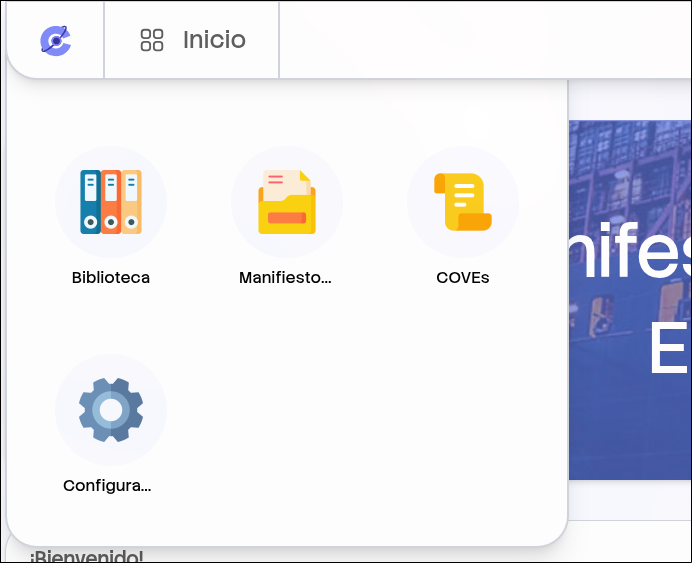
- En la barra superior, abre el menú dropdown principal.
- Selecciona la vista Biblioteca.
2.2 Asociar a un equipo
Antes de cargar documentos, debes seleccionar el Equipo al que estarán asociados. Esto garantiza que solo los miembros con acceso a ese equipo puedan verlos y operarlos.
- En la parte superior de la Biblioteca, abre el selector de Equipo.
- Elige uno de los equipos creados en la sección anterior.
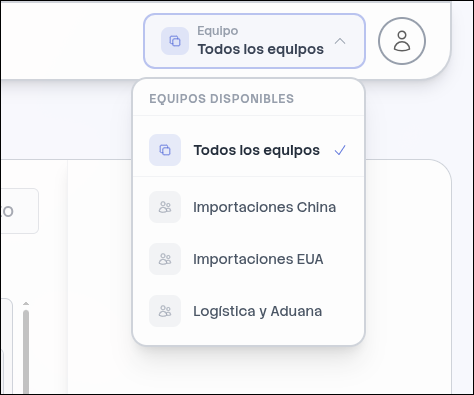
Tip: Más adelante puedes compartir documentos con equipos específicos desde la misma Biblioteca, sin necesidad de duplicarlos.
2.3 Agregar una factura
- Haz clic en el botón "Agregar una factura".
- Tienes dos opciones de llenado para registrar el documento (esto aplica tanto si se trata de una factura como de un gasto):
- Rellenar formulario manualmente: captura los campos uno por uno. Recomendado solo cuando no cuentas con el archivo digital.
- Subir el archivo de la factura: carga el PDF o XML directamente. Esta es la ruta estándar y la que habilita el procesamiento con IA.

2.4 Procesamiento con IA
Una vez subido el archivo, configura el procesamiento automático:
- Selecciona el tipo de documento para VUCEM según el catálogo de la plataforma (por ejemplo: factura, gasto, entre otros tipos de documento soportados).
- Haz clic en el botón de "Autodetectar contenido": es el botón con efecto de brillos ubicado en la parte superior del formulario.
- El motor de IA analizará el documento y rellenará los campos del formulario automáticamente.
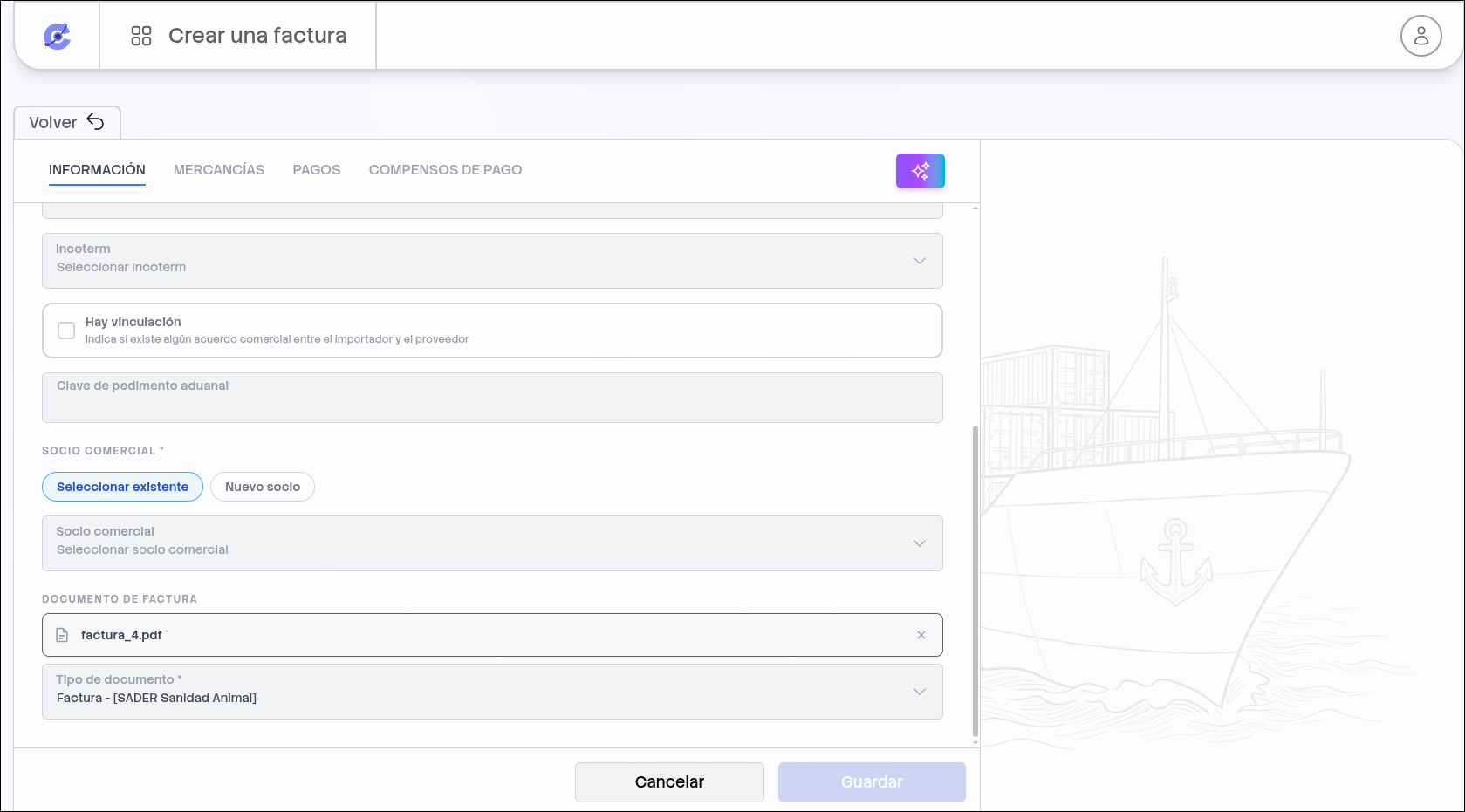
Tip: El procesamiento toma entre 10 y 30 segundos, dependiendo del tamaño y la calidad del archivo.
2.5 Revisión y guardado
Cuando la IA completa la extracción, MVE Comerbot resalta los campos que requieren tu atención:
- Los inputs marcados en color amarillo corresponden a información faltante que debes completar.
- Revisa cada campo amarillo, corrige o completa según sea necesario.
- Los campos en color blanco fueron extraídos por la IA, pero también puedes editarlos si lo necesitas.
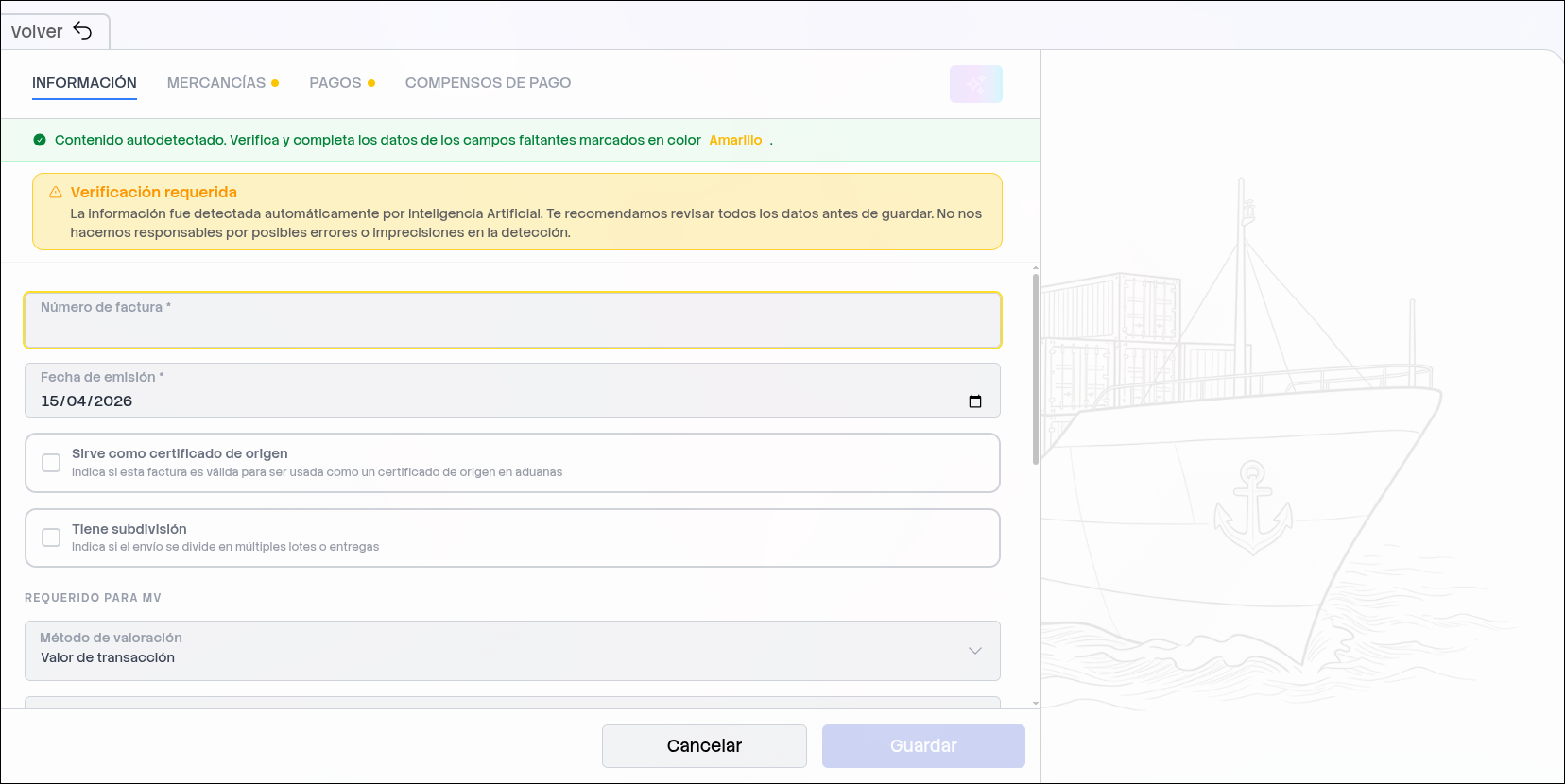
Finaliza haciendo clic en "Guardar". La factura quedará registrada en la Biblioteca del equipo seleccionado y lista para ser referenciada en la generación de un COVE o de un MVE.
Tip: Después de guardar tu primera factura, te recomendamos revisar la guía Generación de COVEs para continuar con el siguiente paso del flujo de comercio exterior.
Próximos pasos
- Biblioteca: organiza, busca y filtra todas tus facturas y documentos. Consulta la guía de Biblioteca.
- COVEs: genera y digitaliza tus manifiestos de valor. Consulta la guía de COVEs.
- Manifiesto de Valor: ensambla, valida y envía tu MVE a VUCEM. Consulta la guía de Manifiesto de Valor.
- Soporte: si encuentras algún problema, escríbenos desde la sección de Soporte o al correo del equipo de Comerbot.